Sendepult Download

Radio machen auf dem Mac.

Sendepult ist ein Playout-Programm für dein Radio: Playlist mit Automatik, Cartwall, Musikplanung, Streaming und Mitschnitt in einer App. Gebaut für alle, die mAirList kennen und dafür keinen Windows-PC ins Studio stellen wollen.

  • Standard-Lizenz kostenfrei
  • macOS 13 oder neuer
  • Apple-Chip und Intel

--:--:--


Volle Stunde
−--:--
Nachrichten
--:--
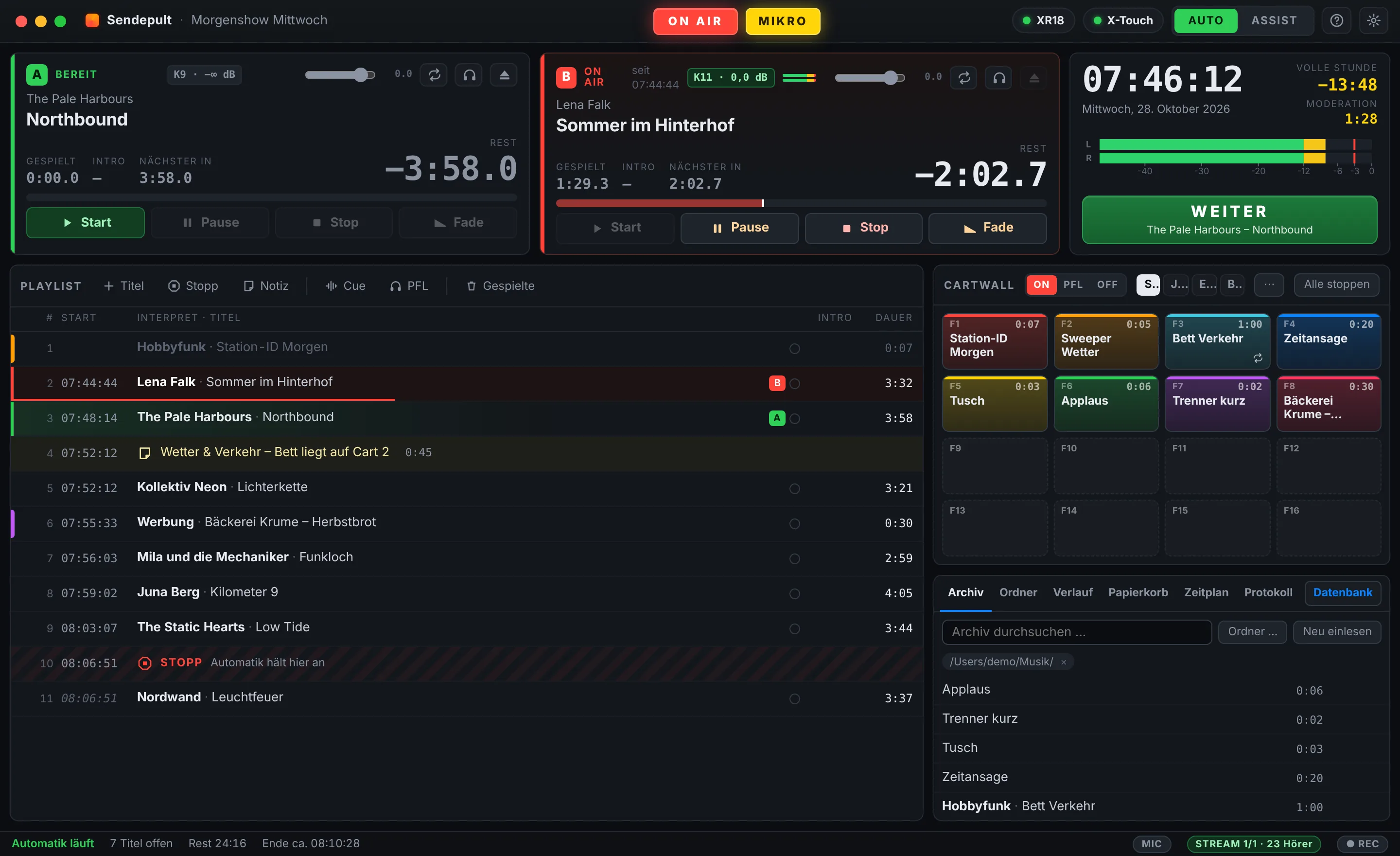
Das Hauptfenster von Sendepult: Player B spielt „Sommer im Hinterhof“ mit 2:02 Restzeit, Player A hat den nächsten Titel geladen, daneben Studiouhr, Pegelanzeige und die große WEITER-Taste. Darunter die Playlist mit Startzeiten, eine Notiz und eine Stopp-Marke, rechts die Cartwall mit Jingles und das Archiv.

Vom ersten Jingle bis zum Sendeprotokoll

Sendepult deckt ab, was in einer Sendung passiert: Titel abfahren, Jingles werfen, Übergänge bauen, das Programm planen, ins Netz streamen und alles mitschneiden.

Zwei Player, eine Playlist

Zieh Titel aus dem Finder in die Playlist oder direkt auf Player A und B. Beide Player sind vorgeladen, jeder lässt sich direkt starten – auch außer der Reihe. Im AUTO-Betrieb laufen die Titel nacheinander und blenden über. Im ASSIST-Betrieb startest du jeden Titel selbst – mit der Leertaste, der Start-Taste oder dem Fader am Mischpult.

  • Fixzeiten hart oder weich, Backtimed, Stopp-Marken
  • Notizen für die Moderation direkt in der Playlist
  • Restzeit, Intro und „Nächster in“ groß im Blick
  • Großer Countdown ab 15 Sekunden vor Titelende
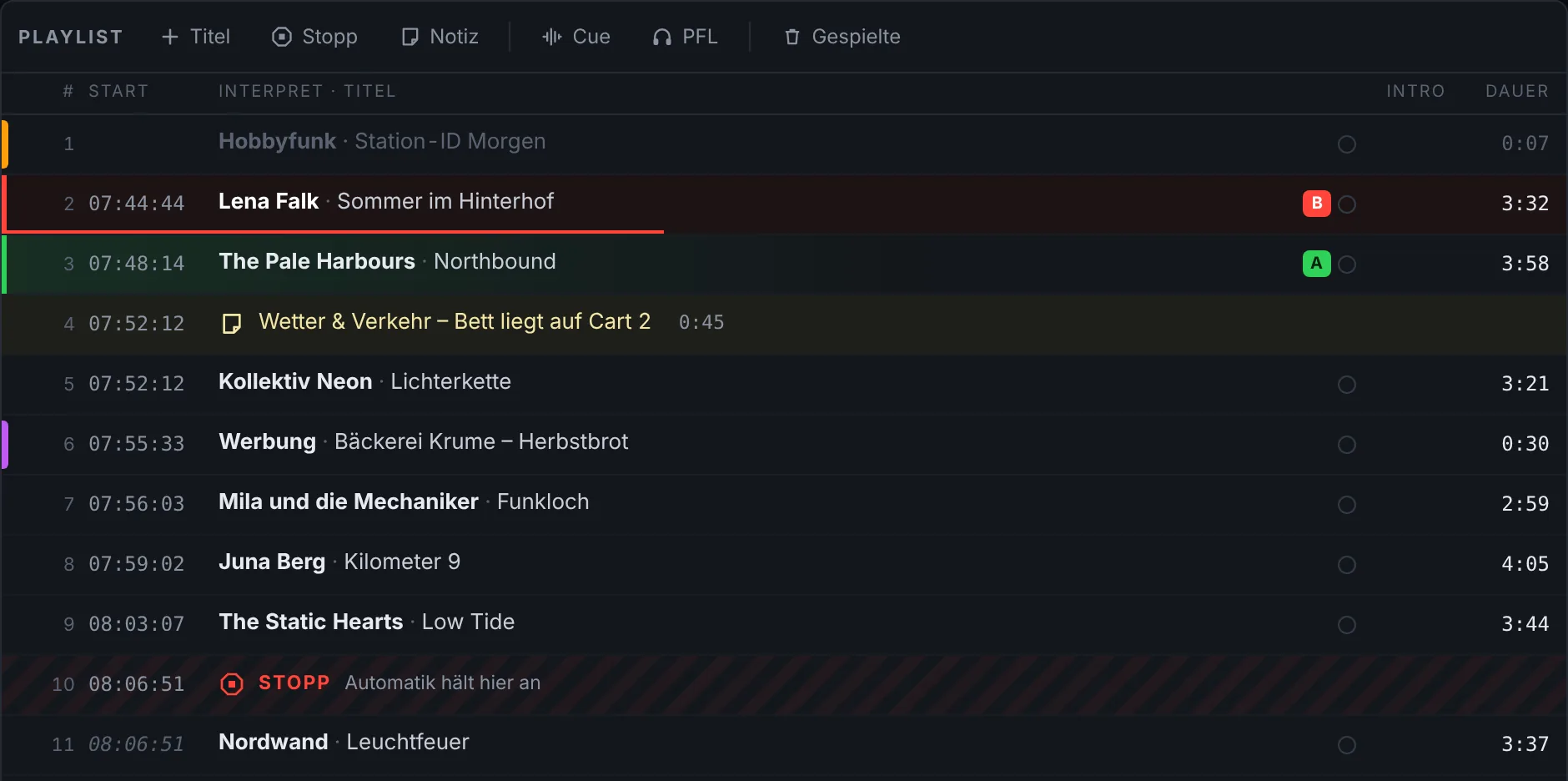
Playlist mit Startzeiten: Titel 2 läuft auf Player B, Titel 3 ist auf Player A geladen, dazwischen eine gelbe Notiz „Wetter & Verkehr“, ein Werbespot und eine rote Stopp-Marke, an der die Automatik anhält.

Übergänge, die sitzen

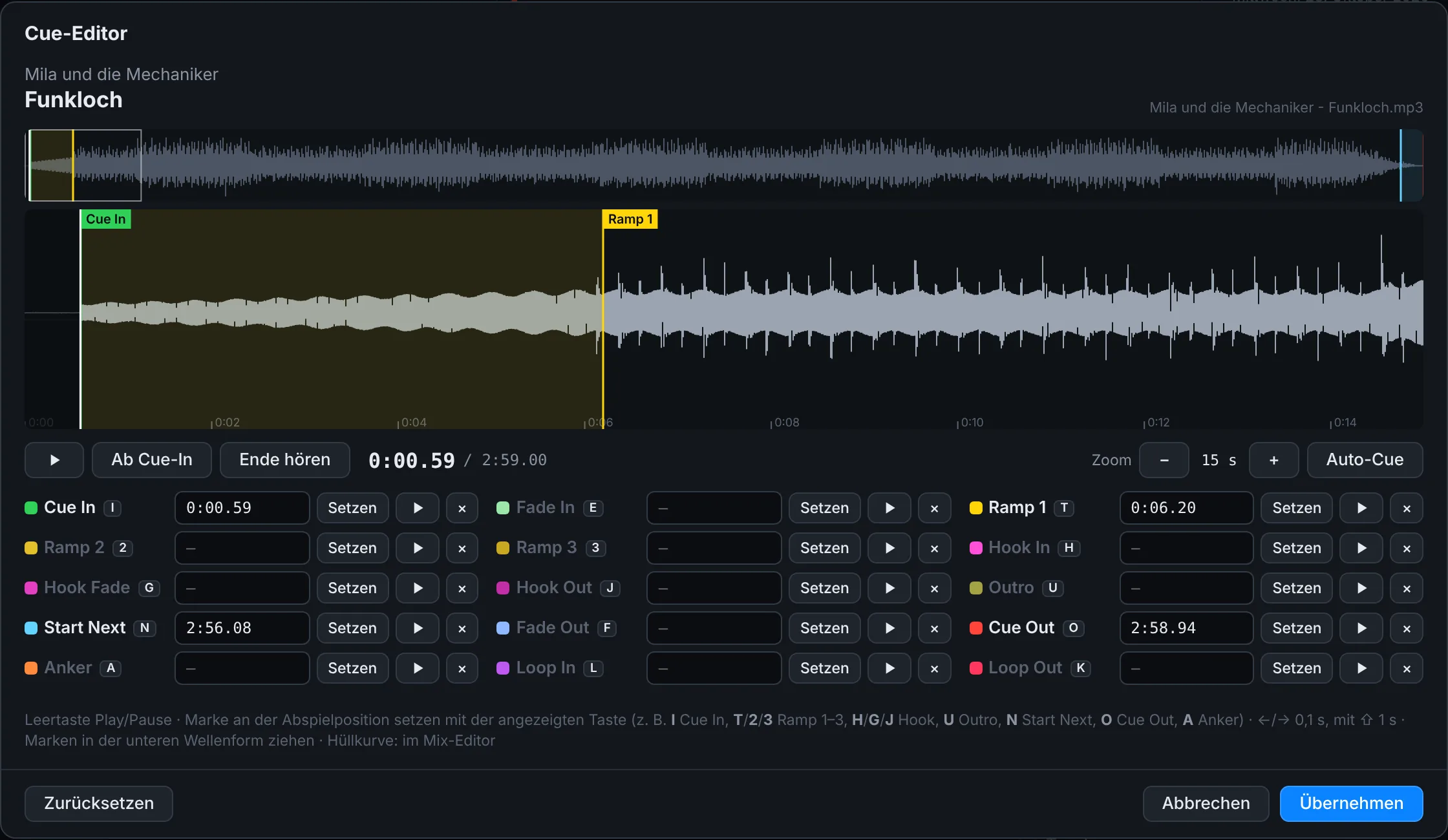
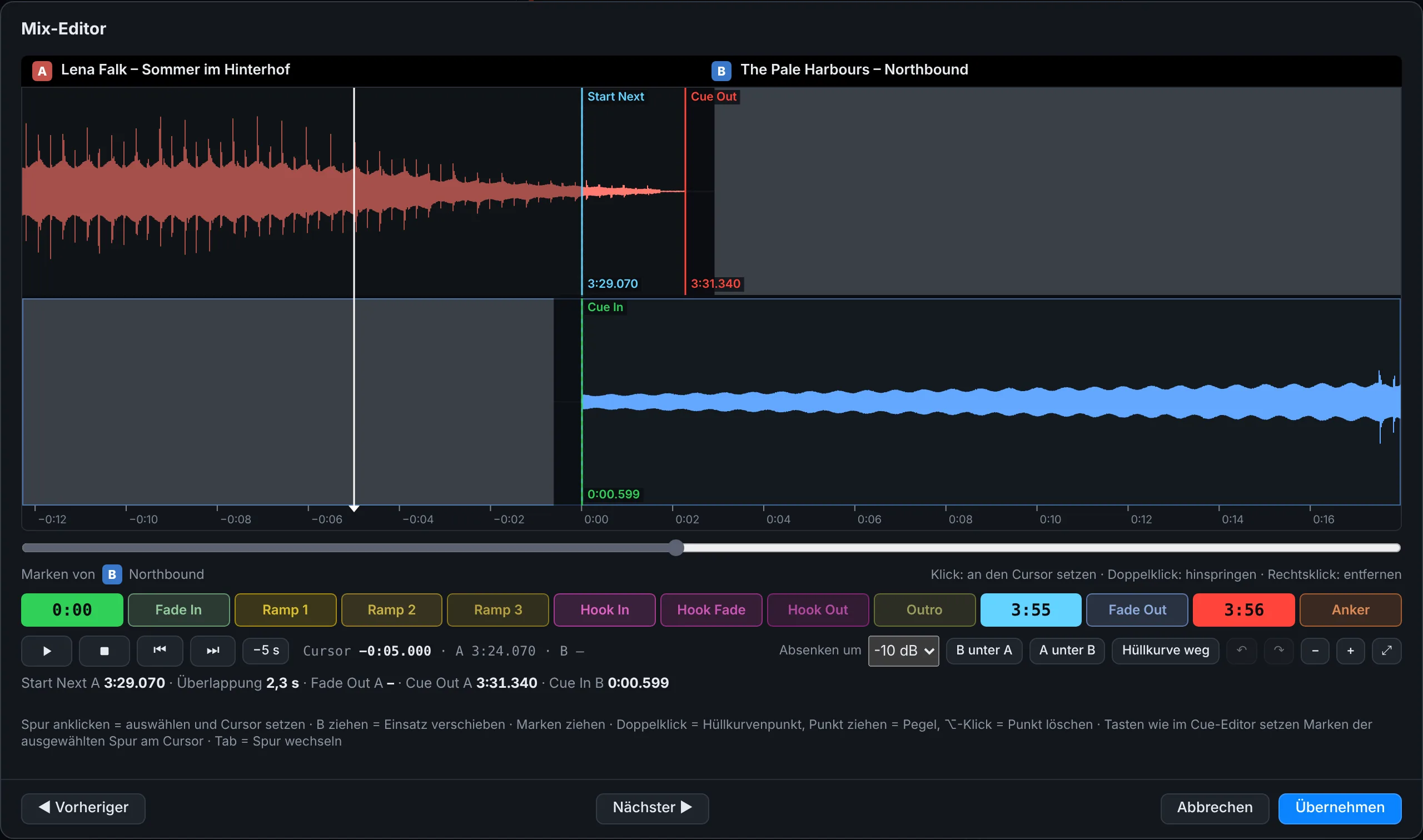
Neue Titel werden beim Einlesen analysiert: Stille am Anfang und Ende wird abgeschnitten, der Überblendpunkt gesetzt und die Lautheit gemessen. Was die Automatik nicht trifft, korrigierst du im Cue-Editor per Taste. Im Mix-Editor liegen beide Titel übereinander: Du ziehst den Einsatz zurecht, hörst den Übergang an und legst mit der Lautstärke-Hüllkurve zum Beispiel das Intro unter das Ende des vorigen Titels.

  • 15 Marken: Cue In, Fade In, Ramp 1–3, Hook, Outro, Start Next, Fade Out, Cue Out, Anker und Loop
  • Wellenformen sofort da – gespeichert und im Hintergrund vorberechnet
  • Lautheits-Ausgleich nach EBU R128, EQ und Kompressor je Ausgang
Cue-Editor für „Funkloch“: Wellenform-Übersicht und Detailansicht mit den Marken Cue In und Ramp 1, darunter Felder für alle 15 Marken.
Cue-Editor
Mix-Editor: oben der auslaufende Titel A mit den Marken Start Next und Cue Out, darunter der folgende Titel B mit Cue In, Überlappung 2,3 Sekunden, unten die Markenleiste.
Mix-Editor

Die Cartwall für alles Kurze

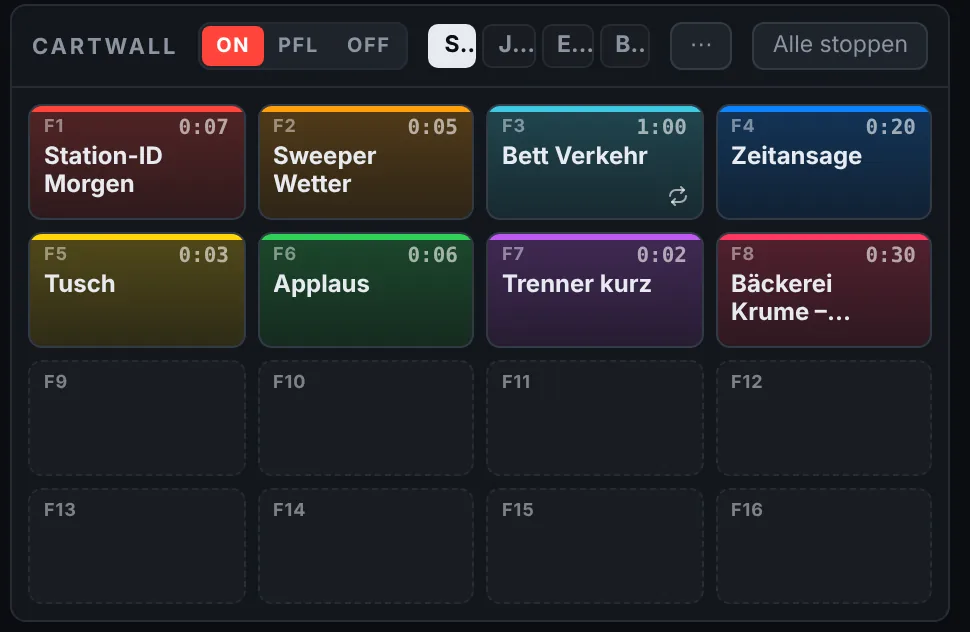
Station-ID, Sweeper, Tusch, Musikbett: Datei auf eine Taste ziehen, Klick startet und stoppt. F1 bis F16 funktionieren als Tastatur, Raster und Seitenzahl wählst du frei.

  • Modi ON AIR, PFL (vorhören) und OFF
  • Sets laden und sichern, Favoriten
  • Lautstärke, Loop und Neustart je Cart
Cartwall mit acht belegten, farbigen Tasten von F1 Station-ID bis F8 Werbespot, jeweils mit Laufzeit.

Das Programm plant sich selbst

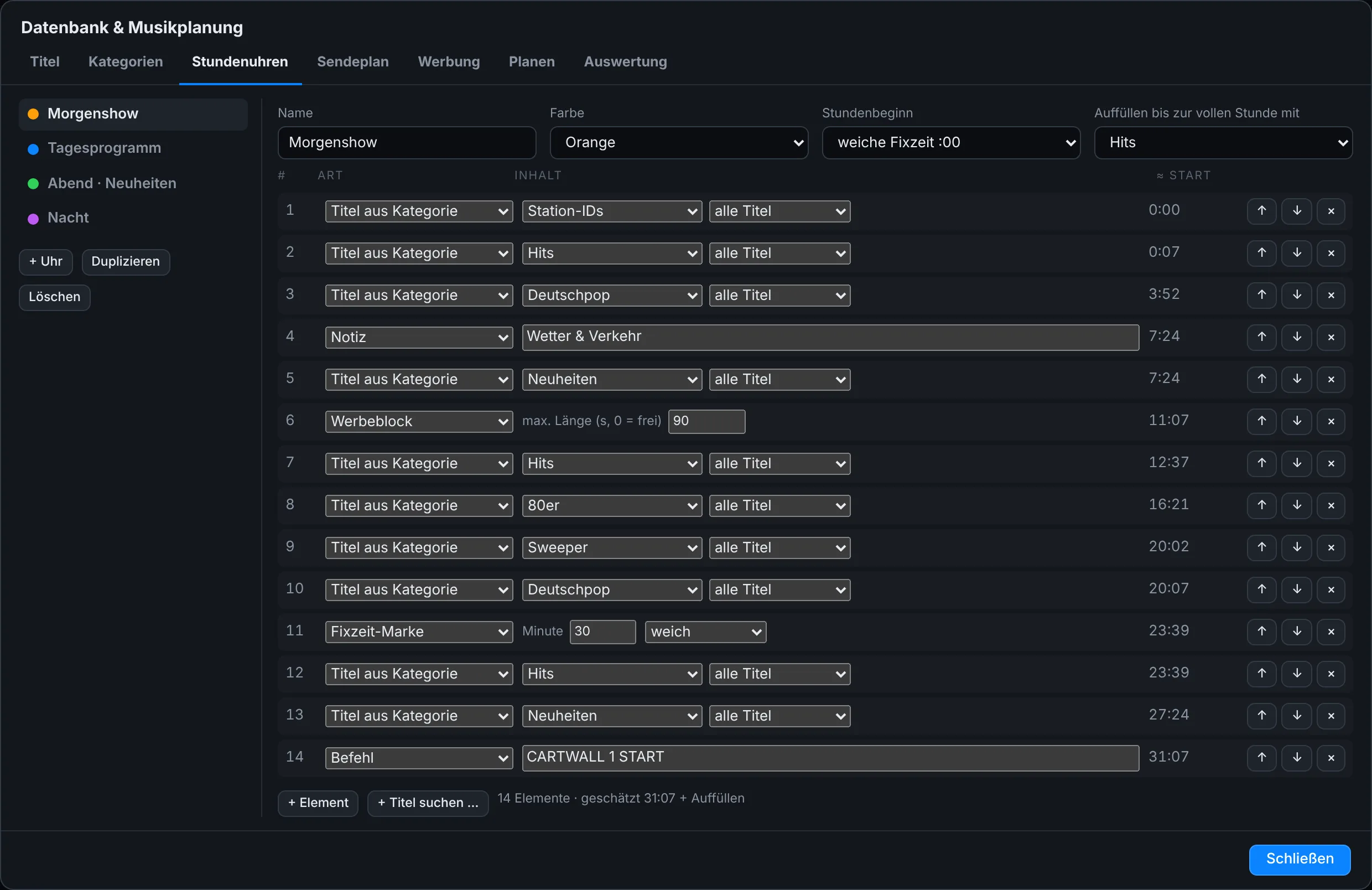
Lege Kategorien an, beschreibe in einer Stundenuhr den Ablauf einer Stunde und verteile die Uhren im Sendeplan über die Woche. Feste Titel suchst du direkt in der Uhr heraus. Ist die Leerlauf-Aktion „Musikplanung“ eingestellt, plant Sendepult im AUTO-Betrieb einfach weiter, wenn die Playlist leerläuft.

  • Titel- und Interpreten-Sperre für Musik, Jingles und Werbung rotieren durch
  • Bedingungen wie „nur Energie 4–5“ oder „nur 80er und 90er“
  • Passendes Stundenende, Warnung bei zu langen oder zu kurzen Stunden
  • Werbespots mit Buchungsregeln, CSV-Export für Musikmeldung und Werbe-Nachweis
  • Alles lokal gespeichert, kein Datenbank-Server nötig
Stundenuhr „Morgenshow“ mit 14 Elementen: Station-ID, Hits, Deutschpop, Notiz Wetter und Verkehr, Neuheiten, Werbeblock, Fixzeit-Marke zur halben Stunde und ein Befehl.
Stundenuhr
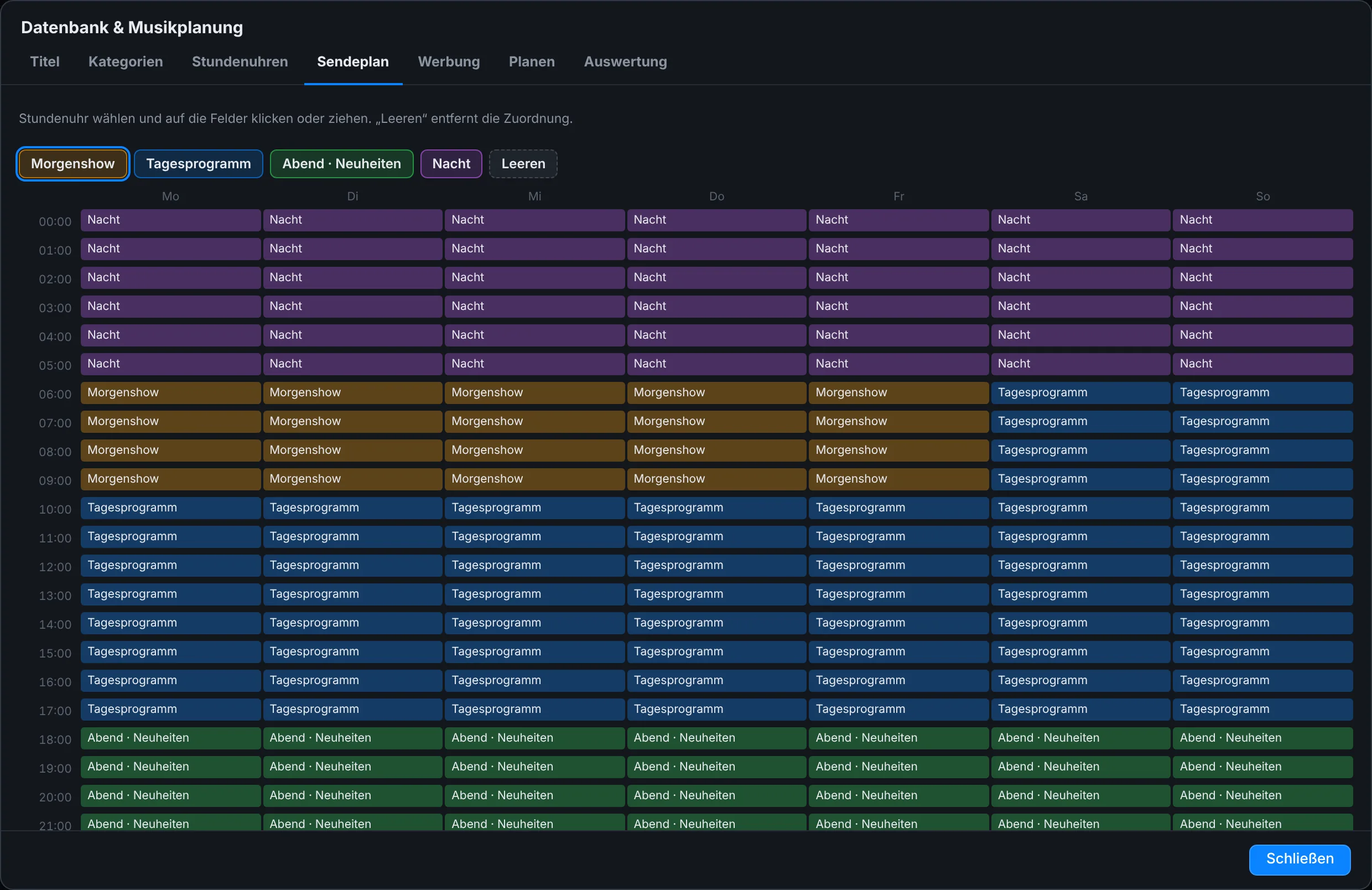
Wochen-Sendeplan: Montag bis Freitag läuft von 6 bis 10 Uhr die Morgenshow, tagsüber das Tagesprogramm, abends Neuheiten und nachts die Nacht-Uhr.
Sendeplan

Streamen und mitschneiden

Sendepult kodiert die Summe aus Playern und Cartwall selbst als MP3 und schickt sie an deinen Icecast- oder Shoutcast-Server – mit Titelübertragung und Hörerzahl in der Statuszeile. Parallel läuft der Mitschnitt, auf Wunsch stündlich aufgeteilt.

  • Icecast 2, Shoutcast v1/v2, 64–320 kBit/s, mehrere Verbindungen
  • Stream-Mikrofon mit Ducking, Stille-Alarm
  • Voice Tracking: Moderation zwischen zwei Titeln vorproduzieren
  • Datei-Recorder für Beiträge und Interviews
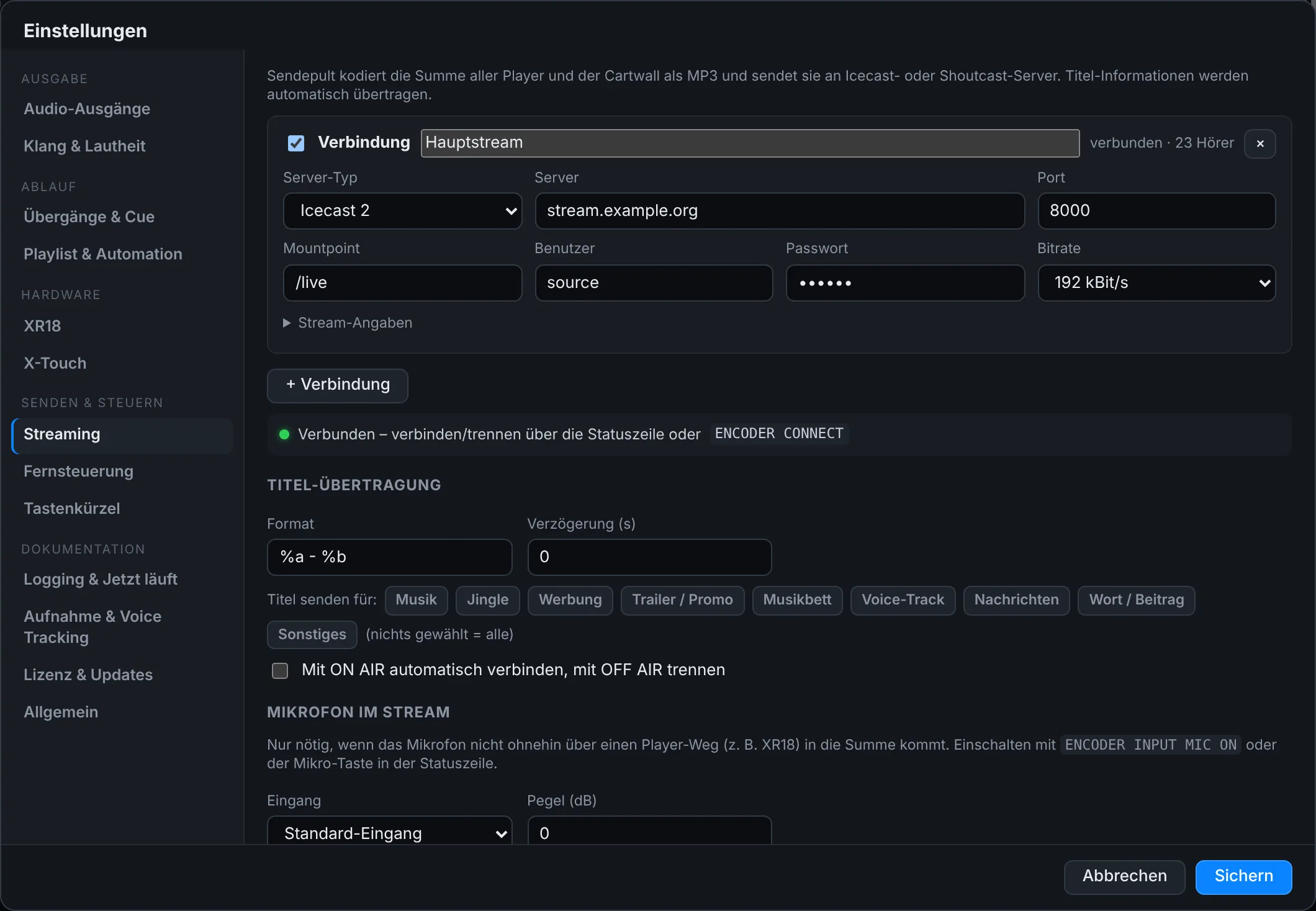
Einstellungen für Streaming: Icecast-2-Verbindung mit Server, Port, Mountpoint und 192 kBit/s, Status „verbunden – 23 Hörer“, darunter Titel-Übertragung und Mikrofon im Stream.

Außerdem an Bord

Befehle wie in mAirList
PLAYER 1-1 START, AUTOMATION 1 NEXT, CARTWALL 3 START – auslösbar über eigene Tastenkürzel (auch systemweit), X-Touch, Zeitplan, Befehls-Elemente in der Playlist, REST, TCP und UDP.
Zeitplan
Wiederkehrende Ereignisse wie der Nachrichten-Jingle täglich um 06:59:50. Dazu Befehle, Playlist laden oder anhängen, Stream, Mitschnitt und Musikplanung.
Logging
Beliebig viele Textdateien und Web-Aufrufe (GET/POST) bei Titelstart und -ende, mit Variablen wie %a für Interpret und %b für Titel – etwa für die „Jetzt läuft“-Anzeige auf deiner Website.
Updates
Sendepult meldet neue Versionen selbst, prüft Signatur und Prüfsumme und tauscht die App aus – nie, während Audio läuft.
Dateiformate
MP3, WAV, AIFF, M4A/AAC, FLAC, OGG und Opus. Playlists als .sendepult oder M3U/M3U8, Sendeprotokoll täglich als CSV.
Audio-Wege
Player A, Player B und Cartwall haben eigene Ausgänge und eigene Vorhör-Wege (PFL) – jeder auf jedem Gerät und Kanalpaar, auch mono.

Faderstart mit dem Behringer XR18

Jeder Player bekommt im XR18 einen eigenen Kanalzug. Schiebst du den Fader hoch, startet der Player mit dem Titel, der in ihm liegt. Ziehst du ihn ganz runter oder schaltest den Kanal stumm, stoppt er und der nächste Titel wird geladen. Probier es aus:

Player A

Kanal 9/10

Player B

Kanal 11/12

A Lena Falk Sommer im Hinterhof bereit −3:28
B The Pale Harbours Northbound bereit −3:55

Fader über −60 dB startet den Player, unter −80 dB stoppt er.

Liest nur mit, ändert nichts

Sendepult fragt beim XR18 nur Fader- und Mute-Stellungen ab – über einen eigenen Netzwerk-Port, ohne Änderungen am Mixer und ohne einen der Fernsteuer-Plätze zu belegen. Der XR18 Controller läuft daneben ganz normal weiter.

Vorlage „XR18“ in den Audio-Ausgängen
Player AXR18 USB 9/10
Player BXR18 USB 11/12
CartwallXR18 USB 13/14
Vorhören (PFL)Kopfhörer am Mac oder XR18 USB 15–18

X-Touch Compact als Tastenfeld

Freie Tasten am X-Touch belegst du mit Sendepult-Funktionen: Funktion wählen, „Lernen“ klicken, Taste drücken. Sendepult hört dabei nur zu und schickt nie etwas ans X-Touch – LEDs, Motorfader und Layer bleiben beim XR18 Controller.

Kein XR18? Kein Problem. Sendepult läuft mit jedem Audio-Interface, das macOS erkennt, und mit dem eingebauten Ausgang deines Macs.

Sendepult und mAirList

mAirList ist ein ausgewachsenes Playout-System für Windows. Sendepult übernimmt viele seiner Ideen – AUTO und ASSIST, Cartwall, Stundenuhren, sogar die Befehle – und bringt sie auf den Mac. Dafür ist es bewusst kleiner.

MerkmalSendepultmAirList
BetriebssystemmacOS 13 oder neuer, Apple-Chip oder IntelWindows 10 oder neuer
Gedacht fürRadio, Webradio und Events auf dem MacEinzelplatz bis Mehrplatz-Studio, in mehreren Editionen
Playlist, AUTO/ASSIST, CartwallJaJa
Musik- und WerbeplanungJa, mit Stundenuhren und SendeplanJa
StreamingIcecast 2, Shoutcast v1/v2 (MP3)Ja
Mischpult-AnbindungBehringer XR18 (Faderstart) und X-Touch CompactStudio-Pulte wie DHD, Lawo, Axia, Wheatstone und weitere
ErweiternBefehle, Befehls-Elemente, Zeitplan, Logging-Web-AufrufeZusätzlich eigene Skriptsprache
DatenbankLokal, ohne ServerLokal oder als Mehrplatz-Datenbank auf einem Server
LizenzStandard kostenfrei, Pro auf AnfrageMehrere Editionen, Demo-Version verfügbar

Angaben zu mAirList nach der Produktseite des Herstellers, Stand Oktober 2026. Sendepult ist ein unabhängiges Projekt und steht in keiner Verbindung zu mAirList.

Die Standard-Lizenz ist kostenfrei

Sendepult wird mit einem Lizenzschlüssel freigeschaltet. Den Schlüssel für die Standard-Lizenz bekommst du kostenfrei, die Pro-Lizenz gibt es auf Anfrage. Zum Ausprobieren gibt es eine Testlizenz für 14 Tage.

Editionen
Standardkostenfrei
ProPreis auf Anfrage
Testlizenz14 Tage

So bekommst du deinen Schlüssel

  1. Schreib an lizenz@sendepult.de, welche Edition du möchtest. Soll die Lizenz nur auf bestimmten Macs laufen, schick den Gerätecode mit – er steht in Sendepult unter Einstellungen › Lizenz & Updates.
  2. Du bekommst einen Schlüssel in der Form SP-XXXXX-XXXXX-XXXXX-XXXXX.
  3. In Sendepult unter Einstellungen › Lizenz & Updates › „Lizenzschlüssel eingeben …“ eintragen und „Aktivieren“ klicken.
lizenz@sendepult.de

Sendepult prüft die Lizenz beim Start und alle 6 Stunden online. Ohne Internet läuft es 14 Tage weiter, und eine laufende Sendung wird nie wegen der Lizenz unterbrochen. In Version 3.0 ist die Lizenzprüfung noch im Testbetrieb: Sendepult läuft auch ohne Schlüssel.

Lizenzbedingungen lesen

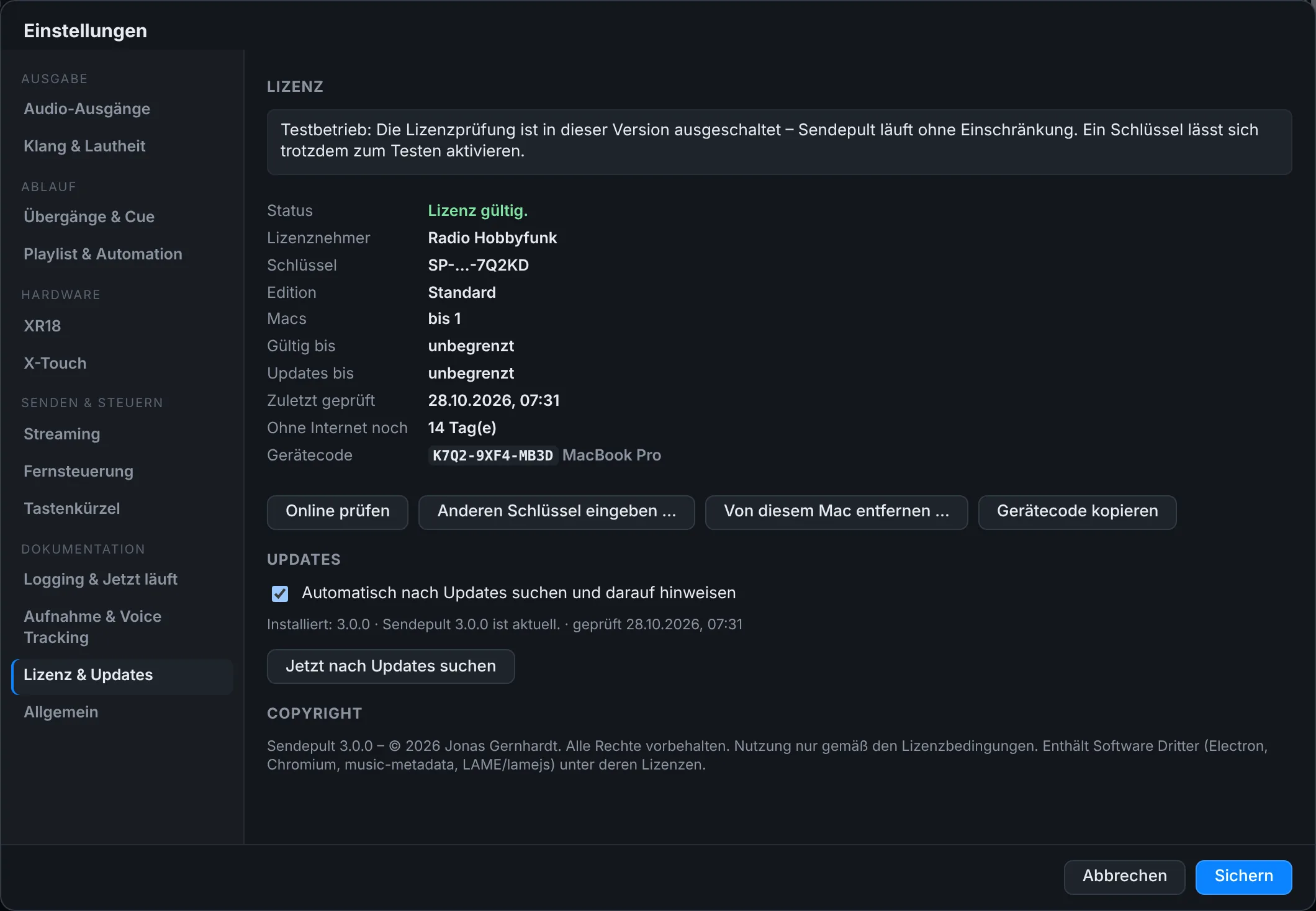
Einstellungen, Reiter „Lizenz & Updates“: Status „Lizenz gültig“, Edition Standard, Gerätecode des Macs, darunter die Option, automatisch nach Updates zu suchen.
Einstellungen › Lizenz & Updates

Installieren in drei Schritten

Sendepult ist nicht bei Apple notarisiert. Deshalb fragt macOS beim ersten Start einmal nach – danach startet die App ganz normal.

  1. Entpacken und in „Programme“ ziehen

    Lade das ZIP für deinen Mac (Apple-Chip oder Intel), entpacke es per Doppelklick und zieh Sendepult.app in den Ordner „Programme“. Eine ältere Version ersetzt du einfach – Playlist, Cartwall und Einstellungen bleiben erhalten. Künftige Updates meldet Sendepult selbst.

  2. Beim ersten Start „Dennoch öffnen“

    macOS 15 Sequoia und neuer

    Sendepult einmal per Doppelklick starten und die Meldung mit „Fertig“ schließen. Dann in den Systemeinstellungen unter „Datenschutz & Sicherheit“ ganz nach unten scrollen und bei „Sendepult wurde blockiert“ auf „Dennoch öffnen“ klicken.

    macOS 13 Ventura und 14 Sonoma

    Mit gedrückter Control-Taste auf Sendepult klicken, „Öffnen“ wählen und noch einmal „Öffnen“ bestätigen.

    Oder für alle Versionen im Terminal:

    xattr -dr com.apple.quarantine /Applications/Sendepult.app
  3. Lokales Netzwerk erlauben

    Fragt macOS nach Zugriff auf das lokale Netzwerk, wähle „Erlauben“ – sonst erreicht Sendepult den XR18 nicht. Das Mikrofon wird nur für Voice-Tracks, Aufnahmen und das Stream-Mikrofon abgefragt.

Häufige Fragen

Was kostet Sendepult?

Die Standard-Lizenz ist kostenfrei. Den Preis für die Pro-Lizenz nennen wir dir auf Anfrage an lizenz@sendepult.de. Zum Ausprobieren gibt es eine Testlizenz für 14 Tage.

Brauche ich schon jetzt einen Lizenzschlüssel?

In Version 3.0 ist die Lizenzprüfung noch im Testbetrieb: Sendepult läuft ohne Einschränkung auch ohne Schlüssel. Einen Schlüssel kannst du trotzdem schon aktivieren. Wie du ihn bekommst, steht unter Lizenz.

Läuft Sendepult auf einem Intel-Mac?

Ja. Sendepult 3.0 gibt es in zwei Fassungen: für Macs mit Apple-Chip und für Macs mit Intel-Prozessor. Voraussetzung ist macOS 13 Ventura oder neuer.

Brauche ich ein Behringer XR18?

Nein. Faderstart und Mikrofon-Lampe funktionieren mit dem XR18, alles andere läuft mit jedem Audio-Interface und auch mit dem eingebauten Ausgang des Macs. Jeden Audio-Weg kannst du einzeln auf ein Gerät und ein Kanalpaar legen.

Warum warnt macOS beim ersten Start?

Sendepult ist nicht bei Apple notarisiert. macOS kann die App deshalb nicht überprüfen und fragt beim ersten Start nach. Wie du sie trotzdem öffnest, steht oben unter Installation.

Kann ich bestehende Playlists öffnen?

Sendepult öffnet Playlists im Format M3U und M3U8. Eigene Playlists speichert es als .sendepult-Datei, Cartwall-Sets als .cartset.

Schickt Sendepult Daten ins Internet?

Sendepult hat keine Telemetrie. Es fragt sendepult.de alle 6 Stunden nach Updates (abschaltbar) und – wenn ein Lizenzschlüssel eingetragen ist – nach dem Stand deiner Lizenz. Dabei gehen nur die Versionsnummer bzw. eine aus dem Schlüssel abgeleitete Kennung mit; der Gerätecode bleibt auf deinem Mac. Alle anderen Verbindungen richtest du selbst ein: Streaming-Server, Internet-Streams in der Playlist, Logging-Web-Aufrufe und im lokalen Netz der XR18. Ohne eingeschaltete Fernsteuerung öffnet Sendepult keinen Port.

Wie kommen Updates?

Sendepult sucht selbst nach neuen Versionen und zeigt oben rechts „Update“. Ein Klick zeigt die Neuerungen, „Herunterladen“ lädt das Update und prüft Signatur und Prüfsumme, „Installieren und neu starten“ tauscht die App aus – nie, während Audio läuft. Von Hand: Hilfe › Nach Updates suchen …

Wo liegen meine Daten?

Einstellungen, Cartwall, Zeitplan, Datenbank und die zuletzt offene Playlist liegen unter ~/Library/Application Support/Sendepult und werden automatisch gesichert. Protokolle, Mitschnitte, Aufnahmen und Voice-Tracks findest du unter Dokumente/Sendepult.

Gibt es Sendepult auch für Windows?

Nein. Unter Windows gibt es mit mAirList bereits ein ausgereiftes System – Sendepult ist für den Mac gemacht.

Sendepult 3.0.0 für macOS

Ab macOS 13, für Macs mit Apple-Chip und mit Intel-Prozessor. Die Standard-Lizenz ist kostenfrei.

Welcher Mac? Apple-Menü › Über diesen Mac: Steht bei „Chip“ Apple M…, nimm Apple-Chip. Steht dort „Prozessor“ mit Intel, nimm Intel.

Version
3.0.0
Voraussetzung
macOS 13 Ventura oder neuer
SHA-256 Apple-Chip
d4eb3302417f7dda4782c3391fedfba595471ffd6528514d15bb9b36a11251af
SHA-256 Intel
78f57857fbb5952bb49ee913bb833718098ec7fdfd5c92da1ca255791550f233

Prüfsumme im Terminal vergleichen: shasum -a 256 ~/Downloads/Sendepult-3.0.0-macOS-*.zip

Neu in Version 3.0
Lizenz
Lizenzschlüssel unter Einstellungen › Lizenz & Updates aktivieren. Prüfung beim Start und alle 6 Stunden, 14 Tage ohne Internet möglich. In 3.0 noch im Testbetrieb.
Updates
Sendepult sucht selbst nach neuen Versionen, prüft Signatur und Prüfsumme und tauscht die App aus – nie, während Audio läuft.
Stundenuhren
Titel aus der Datenbank suchen und fest einsetzen, Bedingungen für Kategorie-Elemente (z. B. „nur Energie 4–5“).
Rotation
Titel- und Interpreten-Sperre nur für Musik; Jingles, Werbung und Trailer rotieren, am längsten nicht gespielt zuerst.
Planung
Passendes Stundenende, Warnungen bei zu langen oder zu kurzen Stunden, Planung mitten in der Stunde füllt bis zur vollen Stunde auf.
Seit Version 2.0 außerdem
2.2
Mix-Editor wie in mAirList: alle Marken beider Titel, Lautstärke-Hüllkurve, „B unter A“, Hook vorhören, Anker auf Fixzeit.
2.1
Eigene Vorhör-Wege für Player A, Player B und Cartwall; großer Countdown vor Titelende.
2.0.2
Wellenformen laden deutlich schneller und werden gespeichert.
2.0.1
Beide Player sind gleichzeitig geladen und lassen sich direkt starten.